NetControl | תוכנת ניהול ושליטה לכיתת מחשבים ולבתי ספר הטובה והמתקדמת ביותר. תוכנת שליטה לכיתת מחשבים מאפשרת ניהול כיתה יעיל ונוח, תמיכה בסביבה מרובת כיתות ומורים
NetControl תהפוך כל כיתת מחשבים כיתה לכיתה חכמה | מאפשרת תמיכת טכנאי מחשבים ממיקום יחיד ברשת. הפתרון המקיף ללמידה ממוקדת! תוכנת ניהול כיתה המעניקה למורה שליטה מלאה על עמדות הקצה. חסמו הסחות דעת, שתפו מסכים ונהלו את סביבת הלמידה הדיגיטלית בקלות ובביטחון.
צפייה ושליטה מלאה בזמן אמת על מסכי התלמידים בכיתה
נעילת מסכים, מקלדות ועכברים למיקוד מיידי של הקשב בשיעור
שיתוף מסך המורה או תלמיד נבחר לכלל הכיתה בלחיצת כפתור
חסימת גלישה לאתרים ושימוש בתוכנות – למידה ללא הסחות דעת
הפעלה, כיבוי והפעלה מחדש של מחשבי הכיתה באופן מרוכז
הפצת קבצים, מבחנים ואיסוף עבודות מתלמידים בצורה יעילה
התקנה פשוטה ותמיכה מלאה ברשתות של בתי ספר ומוסדות
צ'אט פרטי להכוונה ועזרה לתלמידים מתקשים מבלי להפריע לשאר
לפרטים ומידע נוסף, במהלך היום פשוט התקשרו אלינו לטלפון בשעות הערב 079-559-5555 השאירו פרטים:
NetControl – תוכנת ניהול ושליטה לכיתות מחשבים ולבתי ספר
בעידן הלמידה הדיגיטלית, מורים ואנשי חינוך זקוקים לכלים מתקדמים שיאפשרו להם לנהל את סביבת הלמידה בצורה יעילה, ממוקדת ומבוקרת. NetControl היא תוכנת ניהול ושליטה לכיתות מחשבים, המיועדת לבתי ספר, מוסדות חינוך, מרכזי הדרכה ומעבדות מחשבים. התוכנה מעניקה למורה שליטה מלאה על כלל עמדות התלמידים ומאפשרת יצירת סביבת לימוד חכמה, מסודרת ונטולת הסחות דעת.
NetControl הופכת כל כיתת מחשבים לכיתה חכמה ומתקדמת. באמצעות ממשק ידידותי ונוח לשימוש, המורה יכול לנהל את כל מחשבי הכיתה ממסך אחד, לעקוב אחר פעילות התלמידים בזמן אמת, לשתף תכנים, להעביר חומרי לימוד ולוודא שכל תלמיד נשאר ממוקד במשימה הנלמדת. התוצאה היא סביבת לימוד אפקטיבית יותר ושיפור משמעותי בתהליכי ההוראה והלמידה.
אחד היתרונות המרכזיים של NetControl הוא האפשרות לצפות בזמן אמת במסכי התלמידים בכיתה. המורה יכול לראות מה מתרחש בכל מחשב, לזהות תלמידים הזקוקים לסיוע ולוודא שהכיתה כולה מתקדמת בהתאם למטרות השיעור. יכולת זו מאפשרת פיקוח יעיל ושמירה על ריכוז התלמידים לאורך כל מהלך הלמידה.
כאשר נדרש למקד את תשומת הלב של התלמידים, NetControl מאפשרת לנעול באופן מיידי את המסכים, המקלדות והעכברים בכל עמדות הכיתה. פעולה זו מסייעת למורה להחזיר את הקשב לנושא הנלמד ולמנוע הסחות דעת במהלך הסברים, מצגות או מבחנים. השליטה מתבצעת בלחיצת כפתור ומעניקה למורה שליטה מלאה על סביבת העבודה הדיגיטלית.
שיתוף מסכים הוא כלי חשוב נוסף שהופך את ההוראה לאינטראקטיבית ויעילה יותר. NetControl מאפשרת להציג את מסך המורה לכלל תלמידי הכיתה או לחלופין לשתף את מסך אחד התלמידים לצורך הדגמה, פתרון תרגילים או הצגת עבודות. כך ניתן להעביר מידע בצורה ברורה, אחידה ונגישה לכל המשתתפים בשיעור.
הסחות דעת הן אחד האתגרים המרכזיים בלמידה מול מחשב. באמצעות NetControl ניתן לחסום גישה לאתרים שאינם קשורים לשיעור, למנוע שימוש בתוכנות מסוימות ולהגביל פעילויות שאינן רלוונטיות ללמידה. יכולות אלו מסייעות ליצור סביבת עבודה ממוקדת שבה התלמידים יכולים להתרכז בחומר הנלמד ללא הפרעות מיותרות.
ניהול מחשבי הכיתה הופך לפשוט ויעיל הרבה יותר בזכות האפשרות להפעיל, לכבות או לבצע הפעלה מחדש לכל מחשבי הכיתה באופן מרוכז. במקום לגשת לכל עמדה בנפרד, המורה או איש התמיכה הטכנית יכולים לבצע פעולות ניהול בסיסיות לכל המחשבים בו זמנית, ובכך לחסוך זמן יקר ולייעל את העבודה השוטפת.
NetControl מספקת גם פתרון מתקדם להפצת חומרי לימוד, מבחנים וקבצים. המורה יכול לשלוח קבצים לכלל התלמידים בלחיצת כפתור, לאסוף עבודות בחזרה באופן מסודר ולנהל את תהליך הלמידה בצורה יעילה ומאורגנת. יכולת זו מקלה על העבודה בכיתה וחוסכת זמן יקר במהלך השיעורים.
בנוסף לניהול הכיתה, התוכנה מהווה כלי חשוב עבור אנשי מחשוב וטכנאי בתי ספר. NetControl מאפשרת מתן תמיכה טכנית מרחוק לכלל עמדות המחשבים ברשת ממיקום מרכזי אחד. צוותי ה-IT יכולים לבצע בדיקות, לאתר תקלות, לסייע למשתמשים ולתחזק את מערך המחשוב בצורה מהירה ויעילה, ללא צורך בגישה פיזית לכל מחשב.
אחד הפיצ'רים החשובים בתוכנה הוא הצ'אט הפרטי בין המורה לתלמיד. באמצעותו ניתן להעניק הכוונה אישית, לסייע לתלמידים המתקשים או להעביר הנחיות פרטניות מבלי להפריע לשאר תלמידי הכיתה. כך נשמר רצף הלמידה, לצד מתן מענה אישי לכל תלמיד הזקוק לכך.
NetControl תומכת בסביבות לימוד מרובות כיתות ומורים, ולכן מתאימה במיוחד לבתי ספר, מכללות, מרכזי הכשרה מקצועיים ומוסדות חינוך גדולים. התוכנה מותקנת בקלות ומשתלבת בצורה מלאה בתשתיות המחשוב הקיימות, תוך מתן יציבות, אבטחה וביצועים גבוהים לאורך זמן.
בתי ספר ומוסדות חינוך רבים בוחרים ב-NetControl בזכות השילוב בין פשטות השימוש, מגוון יכולות הניהול המתקדמות והאפשרות ליצור סביבת למידה חכמה ומבוקרת. התוכנה מאפשרת למורים להתמקד בהוראה, משפרת את חוויית הלמידה של התלמידים ומעניקה לאנשי המחשוב כלי ניהול מרכזי ואפקטיבי.
NetControl היא הרבה יותר מתוכנת שליטה לכיתת מחשבים. מדובר בפתרון מקיף לניהול למידה דיגיטלית, המעניק שליטה מלאה, חיסכון בזמן, שיפור משמעת הכיתה ויצירת סביבת לימוד מתקדמת, יעילה ובטוחה לכל תלמיד ומורה.
מילות מפתח SEO: תוכנת ניהול כיתה, תוכנת שליטה לכיתת מחשבים, NetControl, ניהול כיתת מחשבים, תוכנה לבתי ספר, תוכנת שליטה לתלמידים, כיתה חכמה, תוכנת ניהול לבית ספר, שליטה במחשבי תלמידים, תוכנה למעבדת מחשבים, ניהול למידה דיגיטלית, תוכנת מחשבים למוסדות חינוך, שליטה מרחוק במחשבים, תוכנה למורים, פתרון לכיתות מחשבים.
מעבר לרישוי Adobe K12 Shared Device License (SDL) | מעבר בתי ספר לרישוי אדובי חינוך K12Device License לרישוי Shared Device License (SDL)
המדריך למעבר בתי ספר ומוסדות חינוך ברישוי אדובי K12 Device License Adobe לרישוי Adobe Shared Device License (SDL)
בתי ספר ומוסדות חינוך אשר החליטו לבצע מעבר לרישוי Adobe K12 SDL (Shared Device License), יצטרכו לבצע "מיגרציה" (העברה) מסודרת מממשק הניהול של אדובי K12 הישן לחשבון K12 החדש באמצעות ממשק הניהול (חשבון Administrator בלבד). להלן פירוט שלב אחרי שלב:
לפני שנתחיל את תהליך המרת המנוי והרישינות עלינו לוודא מספר דברים:
1. כתובת דומיין משוייכת למוסד עצמו וכתובות אימייל למשתמשים
2. שרת ניהול משתמשים - שירות בענן לדוגמא Azure , Google suite
3. הרשאות מנהל לממשק ניהול באדובי (לאחר שהוקם ע"י המשווק).
אין לכם מנוי Adobe פעיל בבית הספר? התקשרו אלינו וקבלו את חבילות Adobe המשתלמות ביותר לבתי ספר: 03-9679677
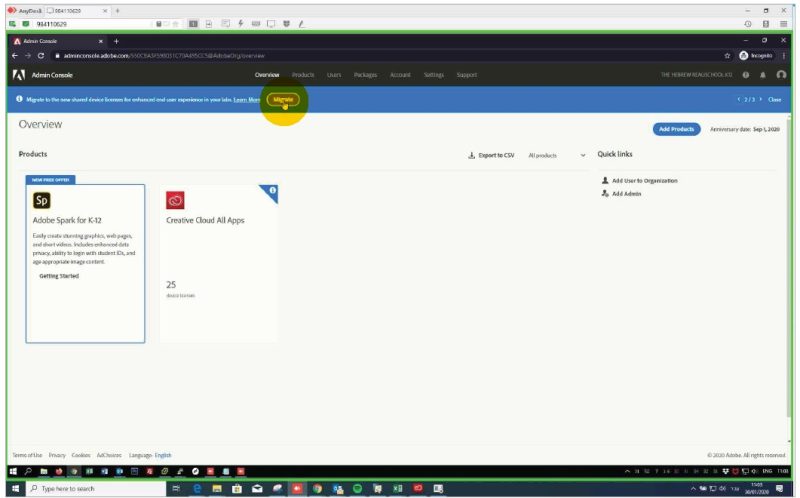
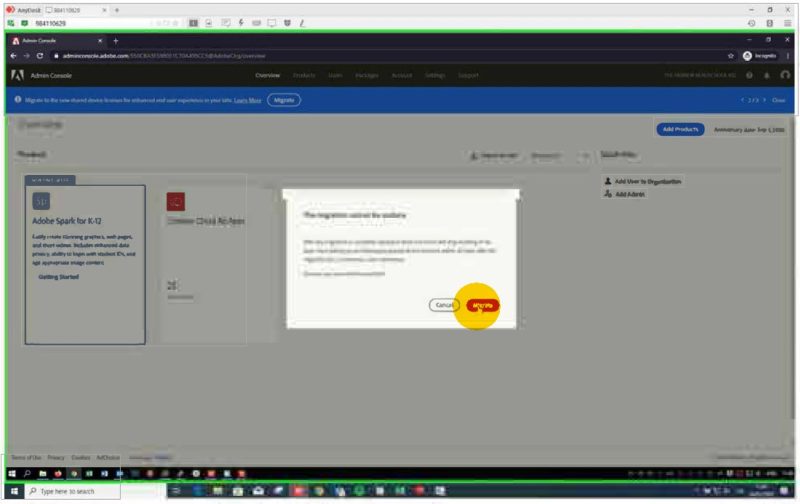
תחילה נתחבר לקונסולת הניהול ב Adobe ובחלקה העליון נחפש הודעה על מיגרציה. נקיש על מיגרציה (Migrate) ונאשר את האמור בהודעה.
חשוב לציין שאין כל חובה לנהל את החשבון באמצעות חשבון חינוך גוגל או מיקרוסופט וניתן לעשות שימוש בכל דומיין אצל כל רשת שהוא ובלבד שיהיה משוייך למוסד החינוכי עצמו ולא תחת רשות / מוסד או עסק אחר (Subdomain). לשם כך נבחר באופציה של הוספת דומיין באחת האפשרויות הנוספות בממשק הניהול.
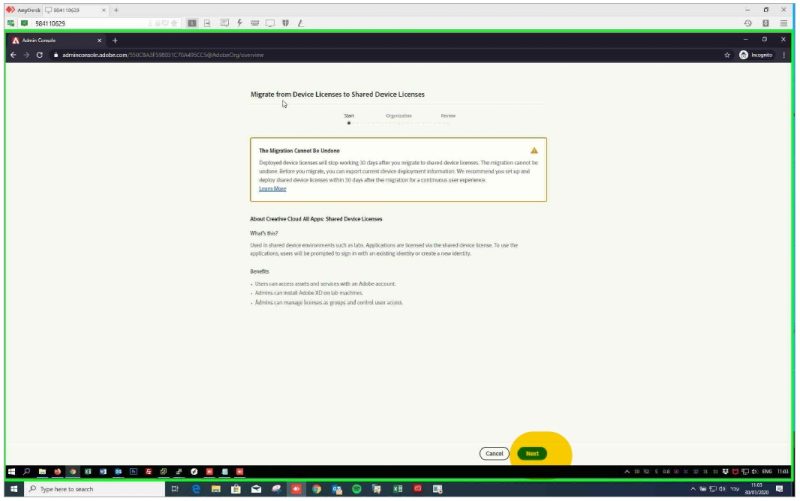
לתחילת תהליך המעבר לרישוי Adobe החדש במסך זה נקיש על "Next"
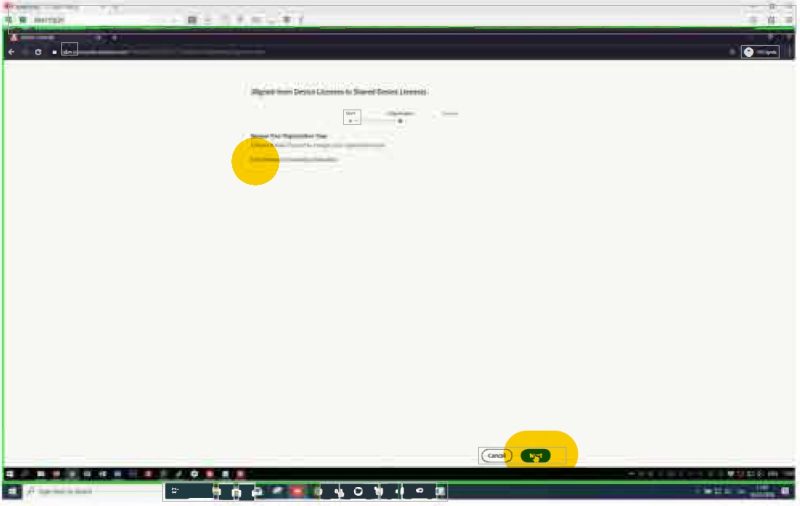
במסך זה נקיש על "Next"
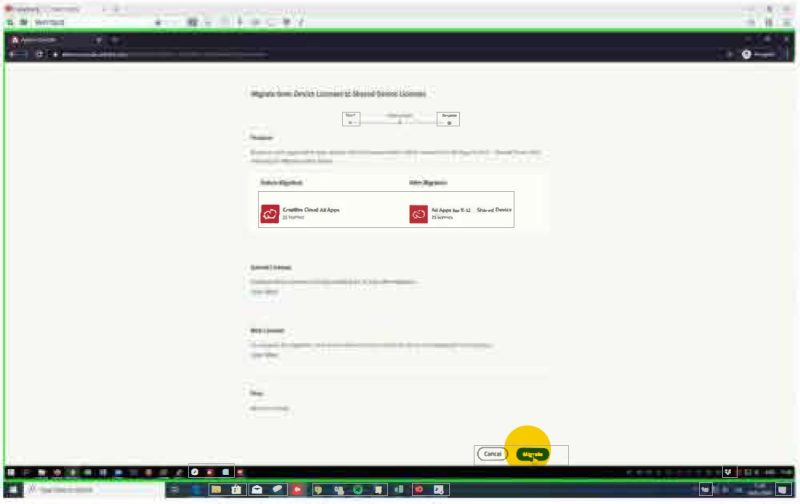
במסך זה נצפה בסיכום התהליך ונקיש על "Migrate"
במסך זה נקיש על "Next"
במסך זה נאשר את התהליך פעם אחרונה והקונסולה תתחיל את תהליך המיגרציה
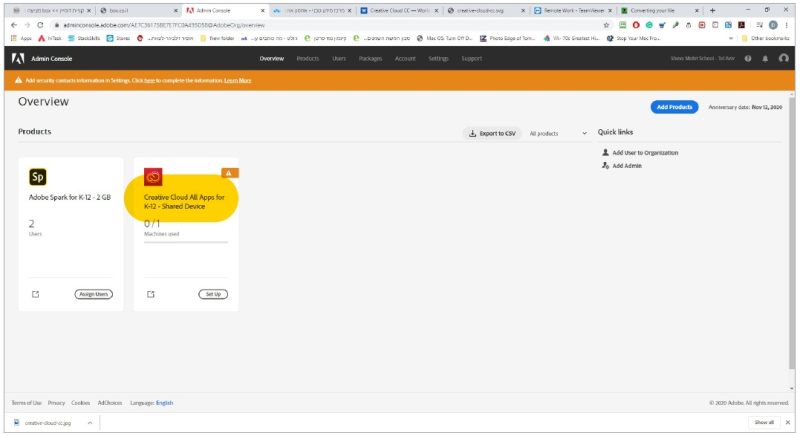
בקונסולה עברו לרישוי החדש K12 בסיום השדרוג נראה שרשיונות ה
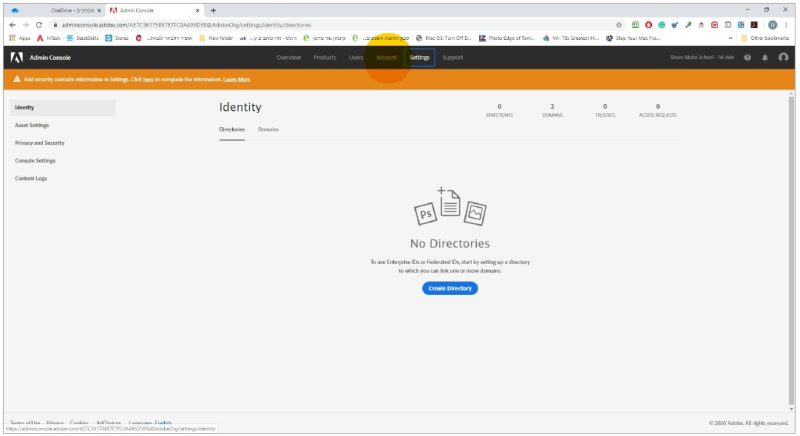
כעת נכנס בקונסולה לתפריט "Settings" ולאחר מכן נבצע חיבור לדומיין שברשתנו
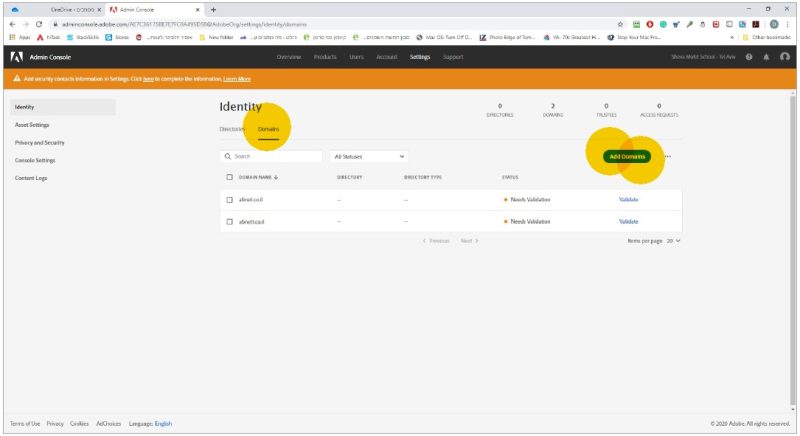
נכנס לתפריט "Domains" ונבחר ב - "Add domin"
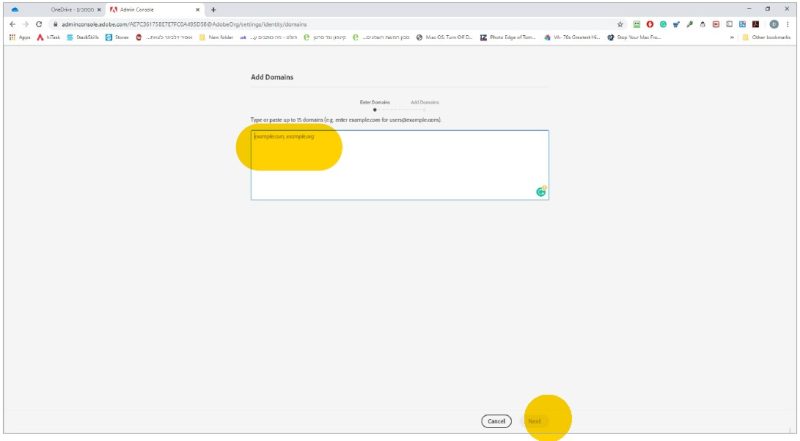
נציין את כתובת הדומיין שלנו ונקיש "Next"
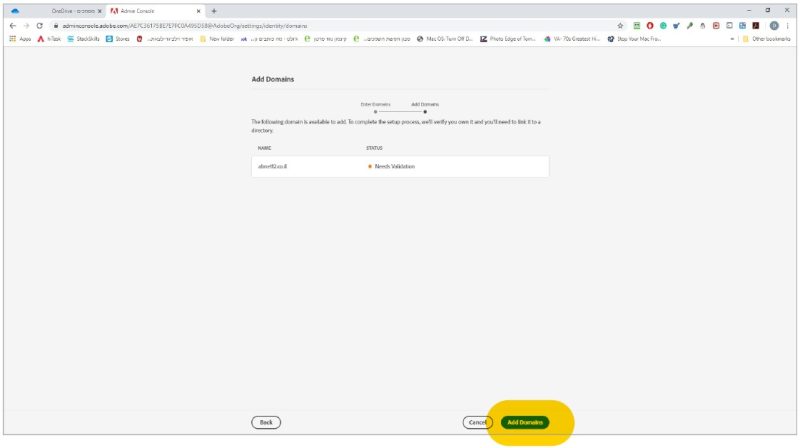
נבחר באפשרות "Add Domain"
נציין את כתובת הדומיין שלנו ונקיש "Next"
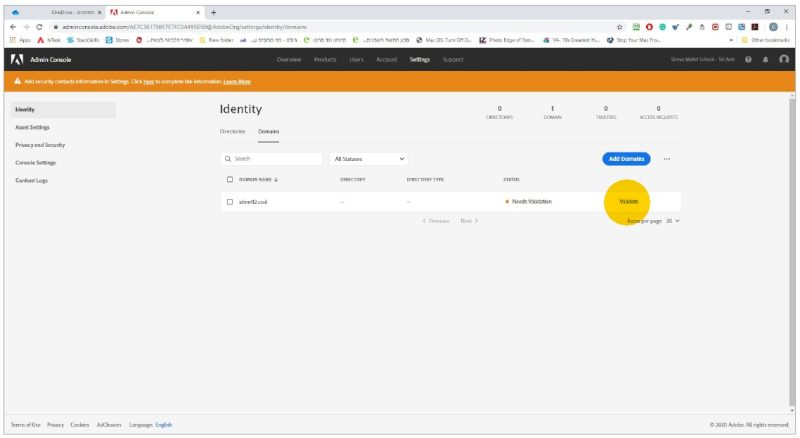
נבחר ב "Validate" לצורך אימות הדומיין ע"י Adobe.
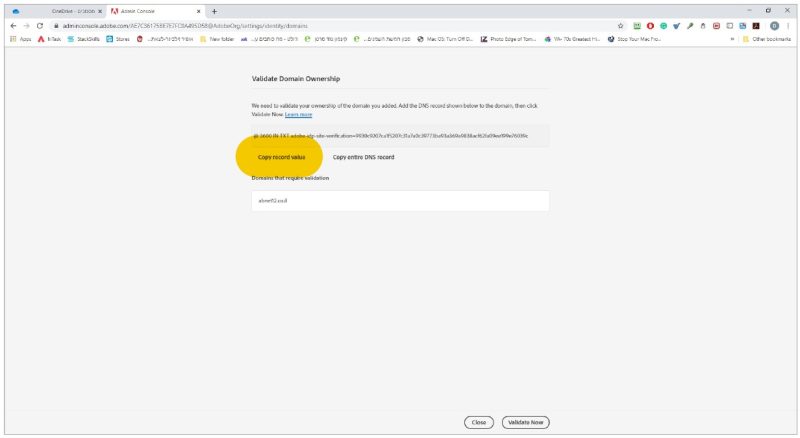
נבחר שוב ב"Validate"
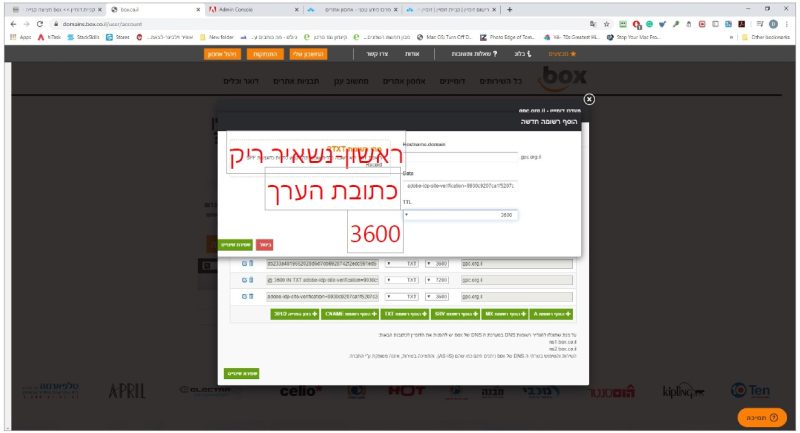
נעתיק את הערך למערכת ניהול הדומיין שלנו כרשומת טקסט
דוגמא להכנסת רשומת טקסט (TXT)
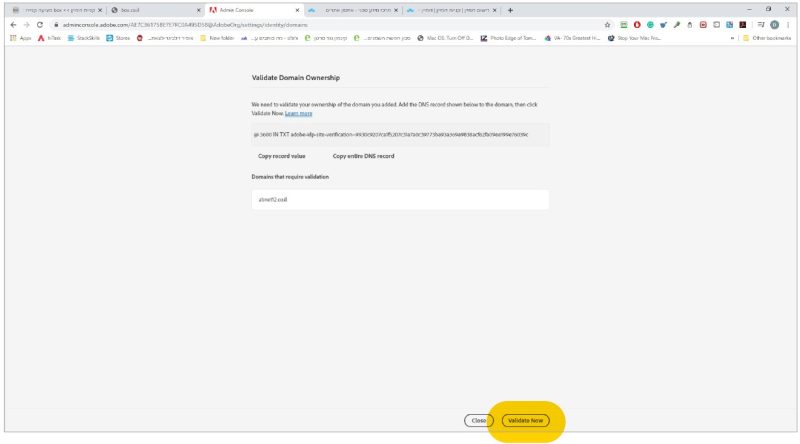
נקיש על "Validate now" נחזור לקונסולה ונבחר בהתאם לשירות ניהול הדומיין שלכם עדכון עשוי לקחת עד 48 שעות DNS במידה ומתקבלת שגיאה נדרש לנסות כעבור מספר שעות שוב
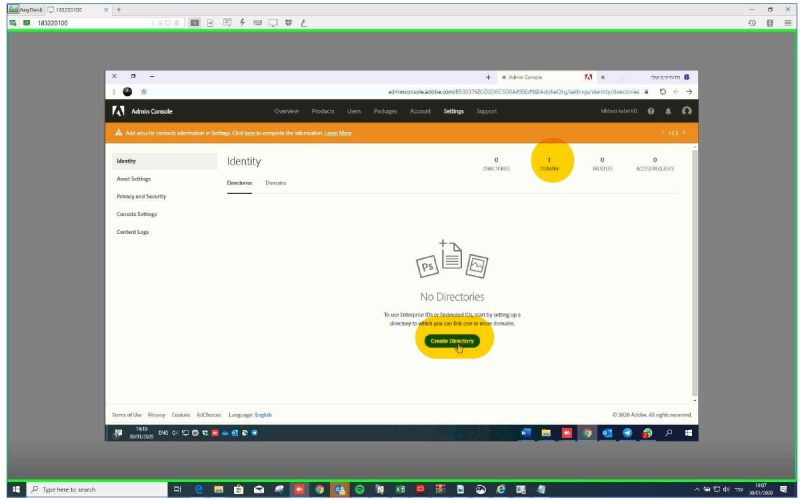
כעת נעבור למסך "Identity"ונלחץ על "Domain - 1" נוודא שכתוב לנו תחת"Create Directory"
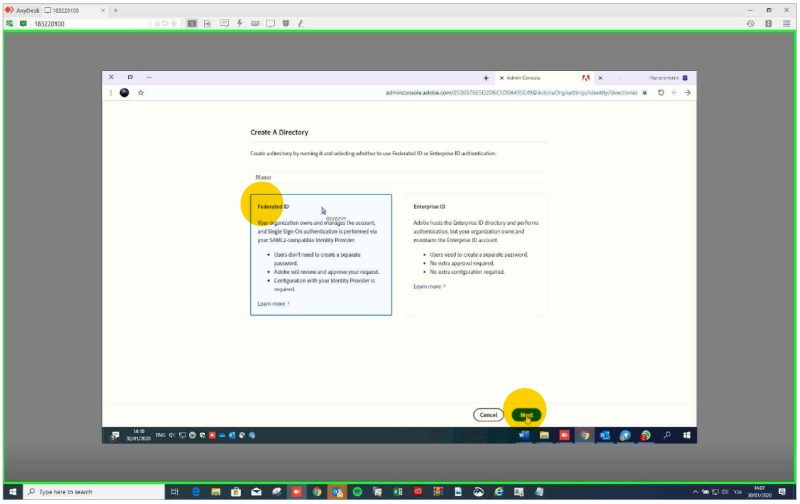
נבחר ב "Next" וב "Federated ID"
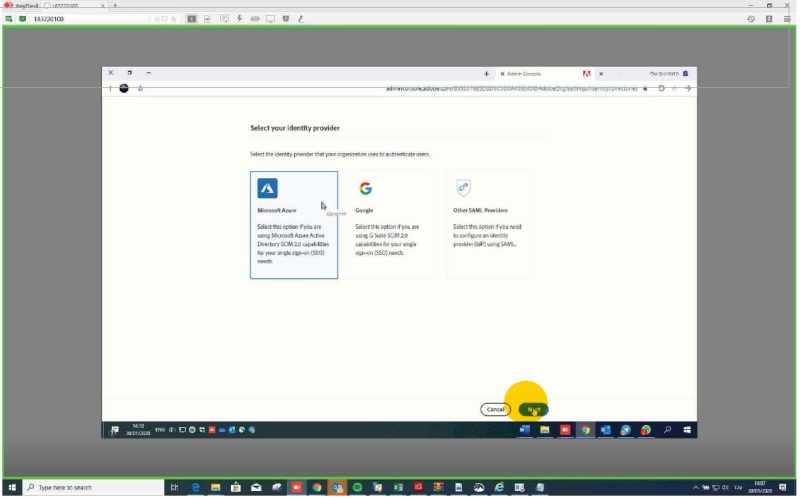
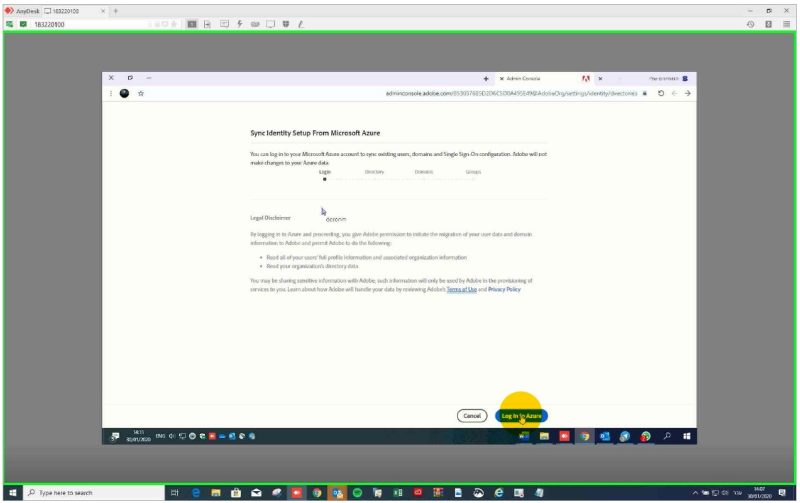
במסך הזה נתבקש להתחבר לשירות ניהול המשתמשים שלנו Azure : בדוגמא וניתן הרשאה לאדובי לראות פרטי LOGIN to Azure נבחר במשתמשים בארגון
במסך זה נמשיך את תהליך הסינכרון מול שרת Azure של Micorosoft באמצעות מתן השראות
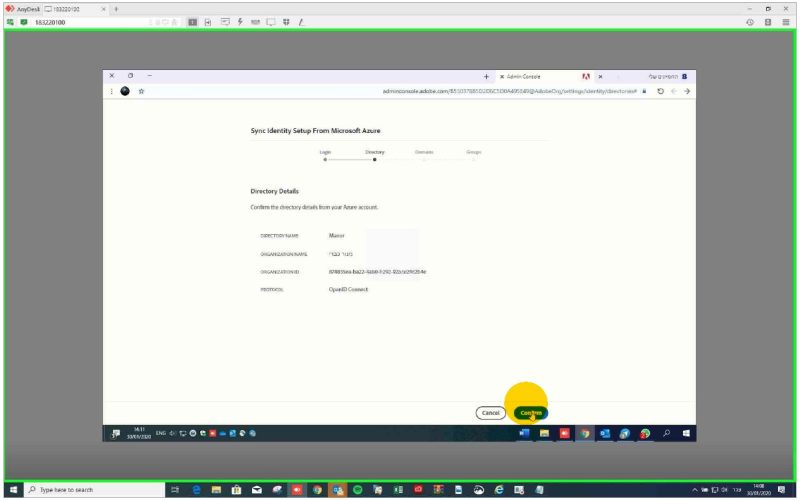
נבחר ב "Confirm"
נבחר ב "Confirm"
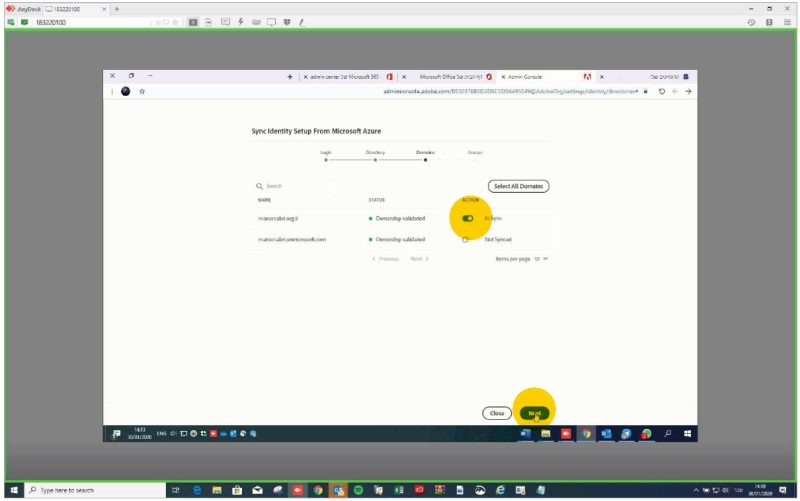
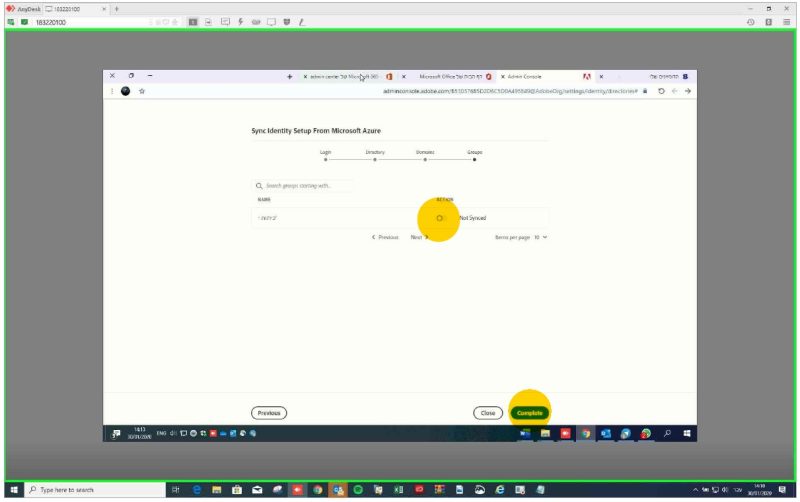
במסך הבא נפעיל סנכרון עם הדומיין ונקיש על "Next", לסיום נבחר בקבוצת המשתמשים שלנו מתוך הדומיין להם נרצה לתת הרשאה Complete לתוכנות אדובי ונבחר בלינקים שימושיים מדריך יצירת חבילת התקנה קונסולת ניהול משתמשים - אדובי