NetControl | תוכנת ניהול ושליטה לכיתת מחשבים ולבתי ספר הטובה והמתקדמת ביותר. תוכנת שליטה לכיתת מחשבים מאפשרת ניהול כיתה יעיל ונוח, תמיכה בסביבה מרובת כיתות ומורים
NetControl תהפוך כל כיתת מחשבים כיתה לכיתה חכמה | מאפשרת תמיכת טכנאי מחשבים ממיקום יחיד ברשת. הפתרון המקיף ללמידה ממוקדת! תוכנת ניהול כיתה המעניקה למורה שליטה מלאה על עמדות הקצה. חסמו הסחות דעת, שתפו מסכים ונהלו את סביבת הלמידה הדיגיטלית בקלות ובביטחון.
צפייה ושליטה מלאה בזמן אמת על מסכי התלמידים בכיתה
נעילת מסכים, מקלדות ועכברים למיקוד מיידי של הקשב בשיעור
שיתוף מסך המורה או תלמיד נבחר לכלל הכיתה בלחיצת כפתור
חסימת גלישה לאתרים ושימוש בתוכנות – למידה ללא הסחות דעת
הפעלה, כיבוי והפעלה מחדש של מחשבי הכיתה באופן מרוכז
הפצת קבצים, מבחנים ואיסוף עבודות מתלמידים בצורה יעילה
התקנה פשוטה ותמיכה מלאה ברשתות של בתי ספר ומוסדות
צ'אט פרטי להכוונה ועזרה לתלמידים מתקשים מבלי להפריע לשאר
לפרטים ומידע נוסף, במהלך היום פשוט התקשרו אלינו לטלפון בשעות הערב 079-559-5555 השאירו פרטים:
NetControl – תוכנת ניהול ושליטה לכיתות מחשבים ולבתי ספר
בעידן הלמידה הדיגיטלית, מורים ואנשי חינוך זקוקים לכלים מתקדמים שיאפשרו להם לנהל את סביבת הלמידה בצורה יעילה, ממוקדת ומבוקרת. NetControl היא תוכנת ניהול ושליטה לכיתות מחשבים, המיועדת לבתי ספר, מוסדות חינוך, מרכזי הדרכה ומעבדות מחשבים. התוכנה מעניקה למורה שליטה מלאה על כלל עמדות התלמידים ומאפשרת יצירת סביבת לימוד חכמה, מסודרת ונטולת הסחות דעת.
NetControl הופכת כל כיתת מחשבים לכיתה חכמה ומתקדמת. באמצעות ממשק ידידותי ונוח לשימוש, המורה יכול לנהל את כל מחשבי הכיתה ממסך אחד, לעקוב אחר פעילות התלמידים בזמן אמת, לשתף תכנים, להעביר חומרי לימוד ולוודא שכל תלמיד נשאר ממוקד במשימה הנלמדת. התוצאה היא סביבת לימוד אפקטיבית יותר ושיפור משמעותי בתהליכי ההוראה והלמידה.
אחד היתרונות המרכזיים של NetControl הוא האפשרות לצפות בזמן אמת במסכי התלמידים בכיתה. המורה יכול לראות מה מתרחש בכל מחשב, לזהות תלמידים הזקוקים לסיוע ולוודא שהכיתה כולה מתקדמת בהתאם למטרות השיעור. יכולת זו מאפשרת פיקוח יעיל ושמירה על ריכוז התלמידים לאורך כל מהלך הלמידה.
כאשר נדרש למקד את תשומת הלב של התלמידים, NetControl מאפשרת לנעול באופן מיידי את המסכים, המקלדות והעכברים בכל עמדות הכיתה. פעולה זו מסייעת למורה להחזיר את הקשב לנושא הנלמד ולמנוע הסחות דעת במהלך הסברים, מצגות או מבחנים. השליטה מתבצעת בלחיצת כפתור ומעניקה למורה שליטה מלאה על סביבת העבודה הדיגיטלית.
שיתוף מסכים הוא כלי חשוב נוסף שהופך את ההוראה לאינטראקטיבית ויעילה יותר. NetControl מאפשרת להציג את מסך המורה לכלל תלמידי הכיתה או לחלופין לשתף את מסך אחד התלמידים לצורך הדגמה, פתרון תרגילים או הצגת עבודות. כך ניתן להעביר מידע בצורה ברורה, אחידה ונגישה לכל המשתתפים בשיעור.
הסחות דעת הן אחד האתגרים המרכזיים בלמידה מול מחשב. באמצעות NetControl ניתן לחסום גישה לאתרים שאינם קשורים לשיעור, למנוע שימוש בתוכנות מסוימות ולהגביל פעילויות שאינן רלוונטיות ללמידה. יכולות אלו מסייעות ליצור סביבת עבודה ממוקדת שבה התלמידים יכולים להתרכז בחומר הנלמד ללא הפרעות מיותרות.
ניהול מחשבי הכיתה הופך לפשוט ויעיל הרבה יותר בזכות האפשרות להפעיל, לכבות או לבצע הפעלה מחדש לכל מחשבי הכיתה באופן מרוכז. במקום לגשת לכל עמדה בנפרד, המורה או איש התמיכה הטכנית יכולים לבצע פעולות ניהול בסיסיות לכל המחשבים בו זמנית, ובכך לחסוך זמן יקר ולייעל את העבודה השוטפת.
NetControl מספקת גם פתרון מתקדם להפצת חומרי לימוד, מבחנים וקבצים. המורה יכול לשלוח קבצים לכלל התלמידים בלחיצת כפתור, לאסוף עבודות בחזרה באופן מסודר ולנהל את תהליך הלמידה בצורה יעילה ומאורגנת. יכולת זו מקלה על העבודה בכיתה וחוסכת זמן יקר במהלך השיעורים.
בנוסף לניהול הכיתה, התוכנה מהווה כלי חשוב עבור אנשי מחשוב וטכנאי בתי ספר. NetControl מאפשרת מתן תמיכה טכנית מרחוק לכלל עמדות המחשבים ברשת ממיקום מרכזי אחד. צוותי ה-IT יכולים לבצע בדיקות, לאתר תקלות, לסייע למשתמשים ולתחזק את מערך המחשוב בצורה מהירה ויעילה, ללא צורך בגישה פיזית לכל מחשב.
אחד הפיצ'רים החשובים בתוכנה הוא הצ'אט הפרטי בין המורה לתלמיד. באמצעותו ניתן להעניק הכוונה אישית, לסייע לתלמידים המתקשים או להעביר הנחיות פרטניות מבלי להפריע לשאר תלמידי הכיתה. כך נשמר רצף הלמידה, לצד מתן מענה אישי לכל תלמיד הזקוק לכך.
NetControl תומכת בסביבות לימוד מרובות כיתות ומורים, ולכן מתאימה במיוחד לבתי ספר, מכללות, מרכזי הכשרה מקצועיים ומוסדות חינוך גדולים. התוכנה מותקנת בקלות ומשתלבת בצורה מלאה בתשתיות המחשוב הקיימות, תוך מתן יציבות, אבטחה וביצועים גבוהים לאורך זמן.
בתי ספר ומוסדות חינוך רבים בוחרים ב-NetControl בזכות השילוב בין פשטות השימוש, מגוון יכולות הניהול המתקדמות והאפשרות ליצור סביבת למידה חכמה ומבוקרת. התוכנה מאפשרת למורים להתמקד בהוראה, משפרת את חוויית הלמידה של התלמידים ומעניקה לאנשי המחשוב כלי ניהול מרכזי ואפקטיבי.
NetControl היא הרבה יותר מתוכנת שליטה לכיתת מחשבים. מדובר בפתרון מקיף לניהול למידה דיגיטלית, המעניק שליטה מלאה, חיסכון בזמן, שיפור משמעת הכיתה ויצירת סביבת לימוד מתקדמת, יעילה ובטוחה לכל תלמיד ומורה.
מילות מפתח SEO: תוכנת ניהול כיתה, תוכנת שליטה לכיתת מחשבים, NetControl, ניהול כיתת מחשבים, תוכנה לבתי ספר, תוכנת שליטה לתלמידים, כיתה חכמה, תוכנת ניהול לבית ספר, שליטה במחשבי תלמידים, תוכנה למעבדת מחשבים, ניהול למידה דיגיטלית, תוכנת מחשבים למוסדות חינוך, שליטה מרחוק במחשבים, תוכנה למורים, פתרון לכיתות מחשבים.
המדריך ליצירת חבילות התקנה ברישוי Adobe K12 לכיתות מחשבים | מעוניינים ליצור או לעדכן את תוכנות Adobe? כל מה שצריך לדעת לפני ואחרי יצירת חבילות Adobe K12
מעוניינים ליצור חבילות התקנה במסדרת הרישוי של בית הספר לתוכנות Adobe? רוצים לעדכן את חבילת התוכנות הקיימות במחשבי התלמידים בכיתת מחשבים ? להלן הוראות יצירת חבילות שלב אחר שלב. לשאלות נוספות - ניתן לפנות אלינו ל: 03-9679677
* ניתן ומומלץ ליצור את חבילות התקנה מראש (בזמנכם הפנוי) וללא קשר למחשבים בכיתה
* יש לקבל מהמורים הרלוונטיים רשימת תוכנות נדרשת על מנת שלא יהיה צורך לחזור על ההתקנה ולהפסיד שעות יקרות. וותרו על תוכנות מיותרות!
* יש לוודא חיבור יציב לאינטרנט על מנת שההורדה לא תופסק עקב ניתוק משרתי Adobe והצורך לנסות שוב ושוב.
* יש להצטייד בדיסק חיצוני לצורך העברת / גיבוי חבילת ההתקנה ולשמור עותק למקרה של התקנה חוזרת (לצורך אחידות בין כלל המחשבים)
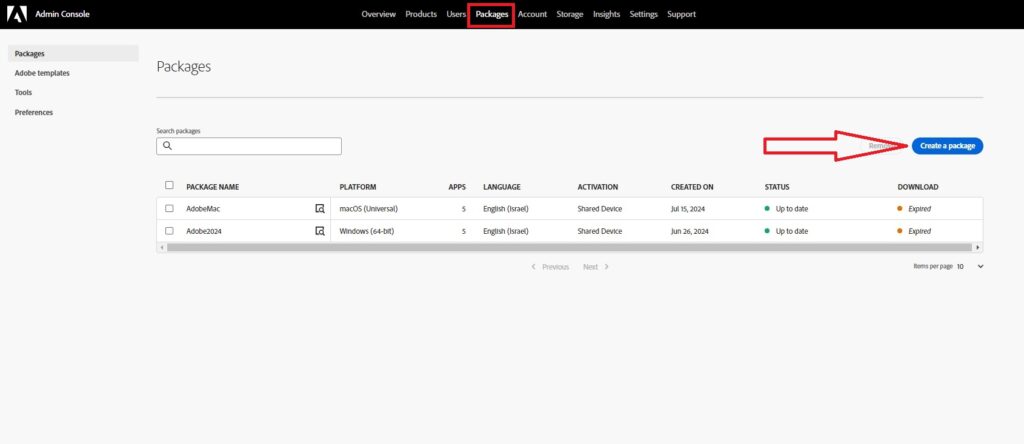
בעמוד זה תמצאו את רשימת החבילות הישנות (שלרוב פג תוקפן)
שלב 2:
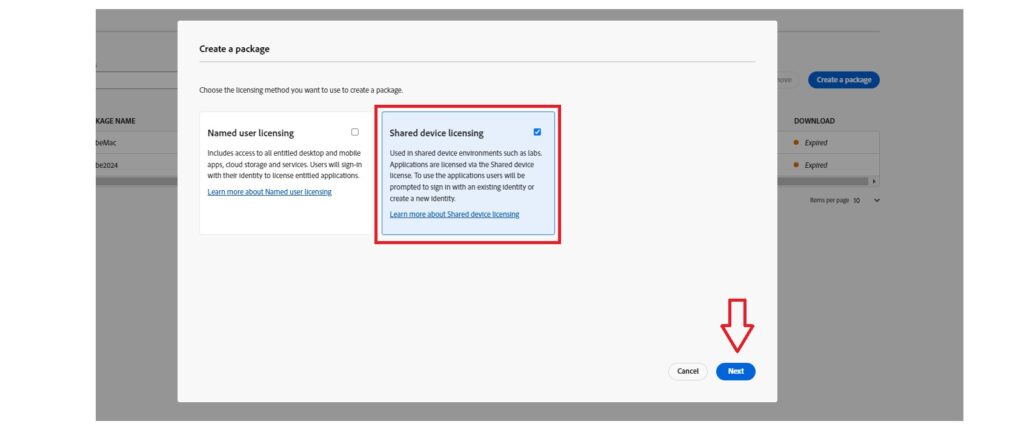
יש לסמן את סוג החבילה. במקרה זה, מכיוון שמדובר ברישוי למחשבים עצמם (K12), יש לבחור באופציה מימין (Shared Device)
שלב 3:
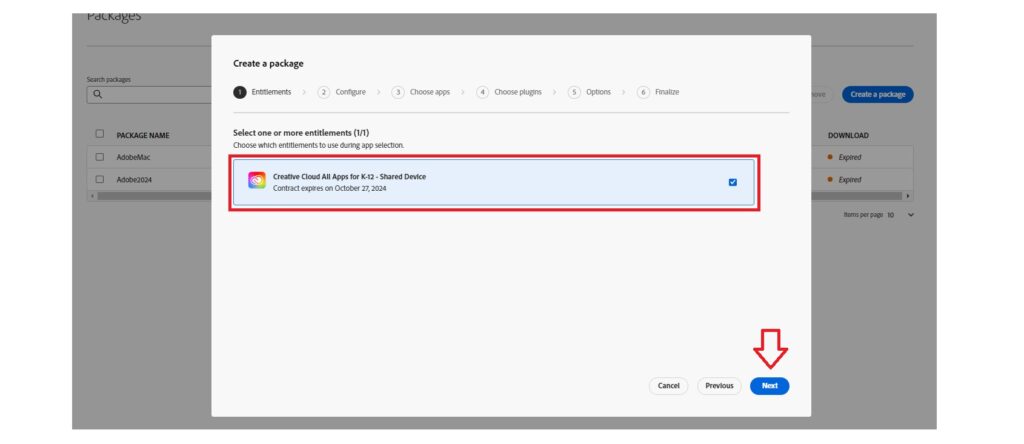
יש לסמן את התיבה שממנה "יילקח" / "יאוקטב" הרישיון עבור חבילת ההתקנה.
לרוב תמצאו אחת.
שלב 4:
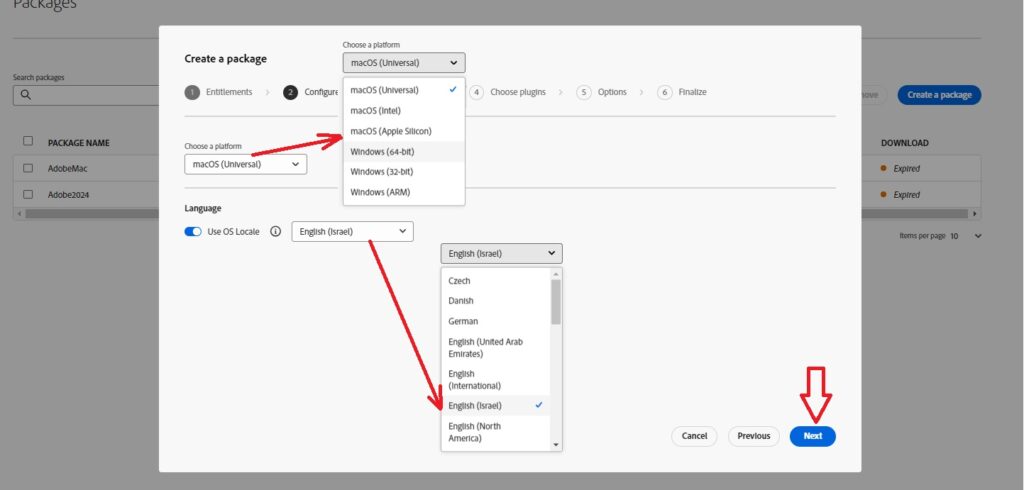
בשלב זה עליכם לבחור את סוג מערכת ההפעלה ואת שפת ממשק ותמיכת התוכנה - בישראל לרוב (Israel) English
שלב 5:
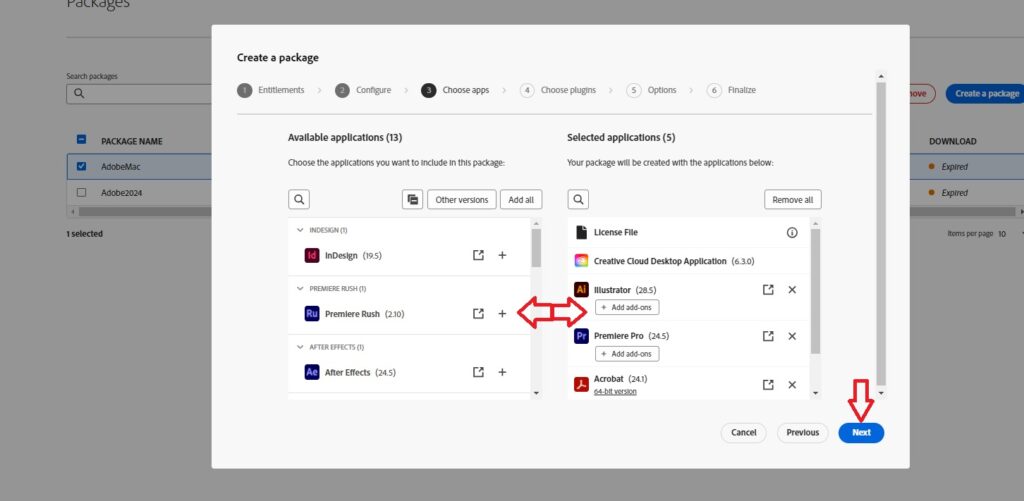
כעת עליכם לבחור את התוכנות אשר יכללו בחבילת ההתקנה.
מומלץ לא להתקין תוכנות שממילא לא תעשו בהן שימוש על מנת להקל על משאבי המחשב, נפח החבילה ומשך ההתקנה.
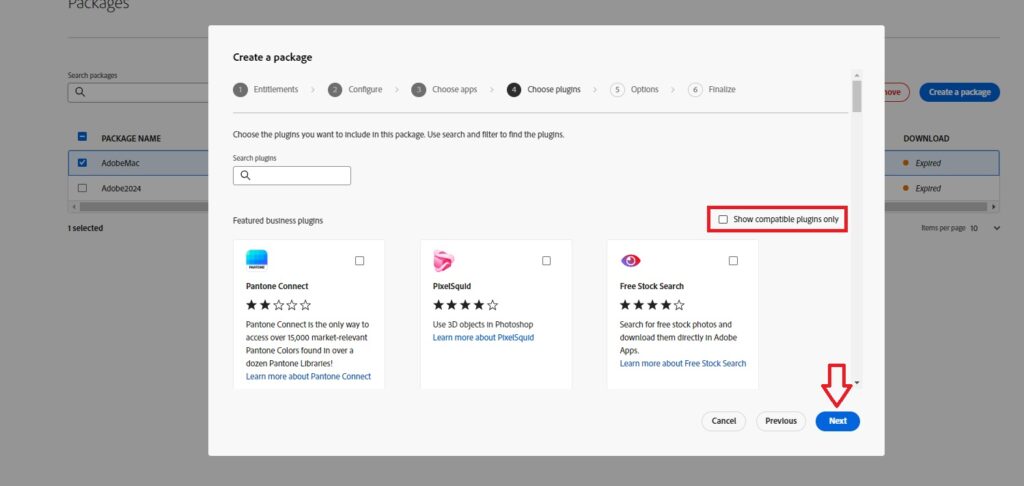
שלב 6:
מומלץ לבטל את השירותים שלרוב גם לא ייעשה בהם שימוש וגם עלולים להכביד על משאבי המחשב והרשת
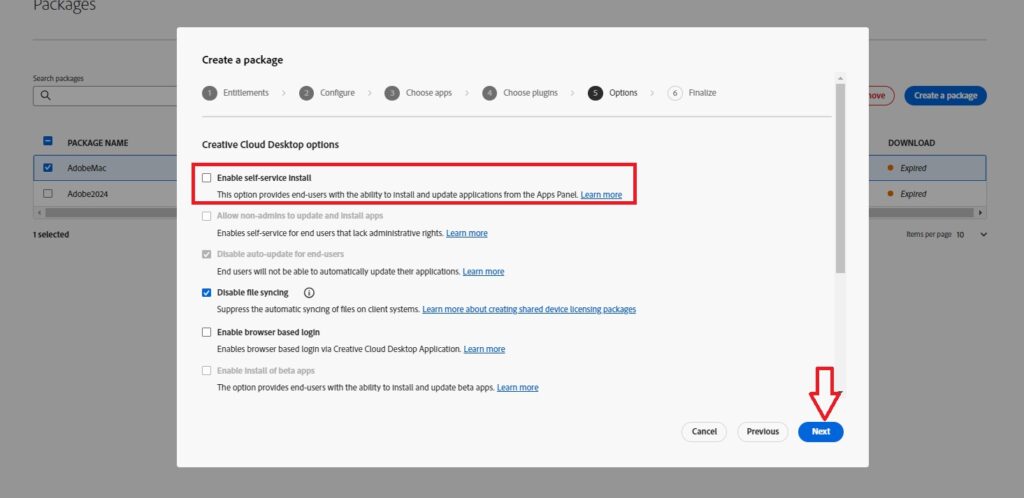
שלב 7:
חשוב לבטל את האפשרות של ביצוע שינויים ע"י המחשב / משתמש גם משום שלרוב המחשבים ממילא יבטלו את השינויים באמצעות תוכנות ההגנה המותקנות בהם וגם על מנת למנוע הכבדה על המחשב והרשת.
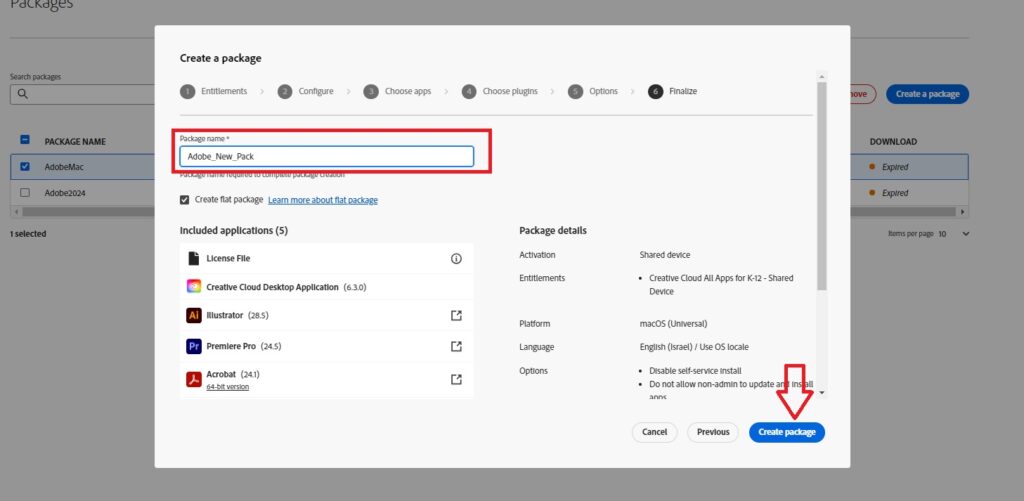
שלב 8:
רגע לפני יצירת החבילה, תוכלו לעבור על התוכנות שבחרתם ולחזור שלב על מנת לעדכן וכן יהיה עליכם לבחור שם לחבילת ההתקנה.
שלב 9:
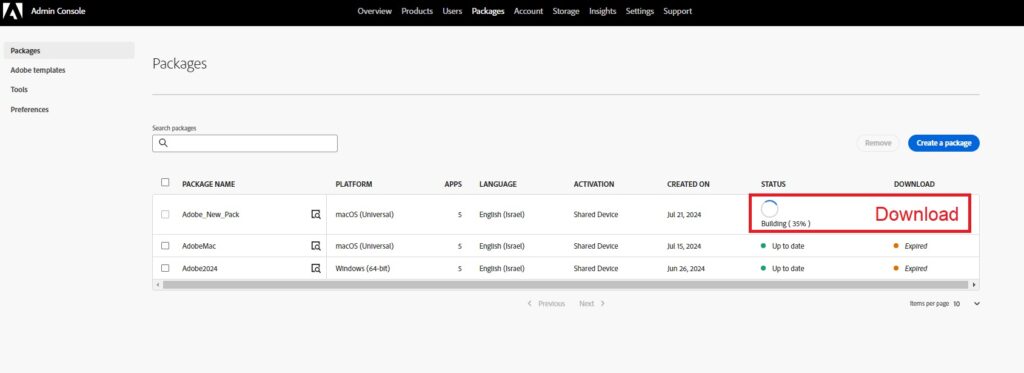
בשלב זה, כל שעליכם לעשות הוא להמתין לסיום יצירת החבילה בשרתי Adobe ולהורדה (אוטומטית) למחשב.
קחו בחשבון שתוקף הקישור להורדה קצר ועליכם לסיים להוריד בתוך 48 שעות!
דגשים:
1. יש להעביר את החבילה שיצרתם לשרת / דיסק חיצוני לצרוך גיבוי ושימוש עתידי. כאשר תתבשקו להתקין או להוסיף מחשב למערכת, חשוב לעבוד עם החבילה הנ"ל על מנת ליצור אחידות בין כלל המחשבים והמשתמשים.
2. לצורך ההתקנה, חשוב להעביר להתקן חיצוני ולהתקין ממנו, על מנת שלא יישאר במחשב עותק של החבילה. זליגה של חבילת התוכנות גם תגזול מהרישיונות שלכם וגם עלולה לחסום את הרישוי כאשר Adobe תזהה שימוש יתר או שימוש חריג ממקומות שונים - המעידים על ניסיון להונות את החברה.